Změna sazby DPH v ZIM z 19% na 20%
Změna sazby DPH v ZIM z 19% na 20%
Vyberte dle možností, jakým způsobem máte zadanou cenu v Manageru (ZIM):
- V ZIM je vyplněná cena jako Cena bez DPH a u Cena s DPH je políčko prázdné a automaticky se dopočítává:
1.A Cena s DPH se má po změně sazby DPH zvýšit
1.B Cena s DPH zůstane po změně sazby DPH stejná
- V ZIM je vyplněná cena jako Cena s DPH a u Cena bez DPH je políčko prázdné a automaticky se dopočítává:
2.A Cena s DPH se má po změně sazby DPH zvýšit
2.B Cena s DPH zůstane po změně sazby DPH stejná
- V ZIM je vyplněná Cena s DPH i Cena bez DPH
3.A Cena s DPH se má po změně sazby DPH zvýšit a cena bez DPH zůstává stejná
(pozn.: Před změnami cen doporučujeme nejdříve provést zálohu skladu pomocí Managera v Servis-Zálohování a obnova ze zálohy.)
1. V ZIM je vyplněná cena jako Cena bez DPH a u Cena s DPH je políčko prázdné a automaticky se dopočítává:
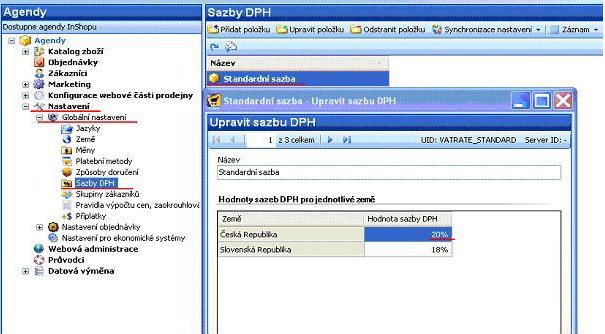
1.A Cena s DPH se má po změně sazby DPH zvýšit - V ZIM v
Nastavení-Globální nastavení-Sazby DPH pozměníte sazbu z 19% na 20%. Uložíte a poté odešlete přes
Synchronizaci změny na server.
 1.B Cena s DPH zůstane po změně sazby DPH stejná
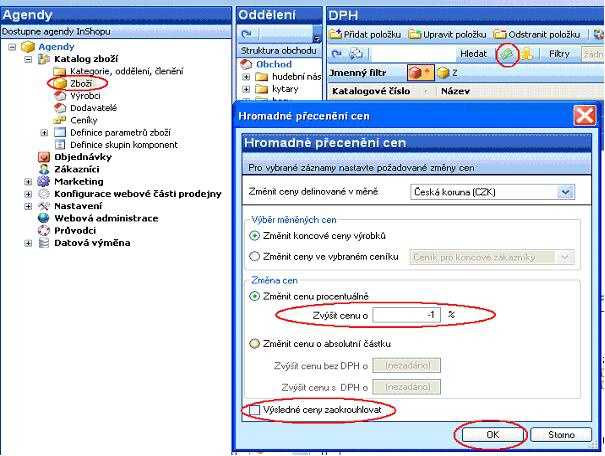
 - Provedete kroky vypsané v bodě 1.A. Poté se přepnete do agendy Zboží. Označíte si daný produkt (všechny produkty je možné označit najednou pomocí kláves CTRL+A). Přes zelenou ikonku bankovek otevřeme okno pro přecenění cen. Do políčka
Zvýšit cenu
zadáte -1%, odškrtneme políčko Výsledné ceny zaokrouhlovat a uložíte tlačítkem
OK. Poté přes
Synchronizaci odešlete změny na server.
 2. V ZIM je vyplněná cena jako Cena s DPH a u Cena bez DPH je políčko prázdné a automaticky se dopočítává:
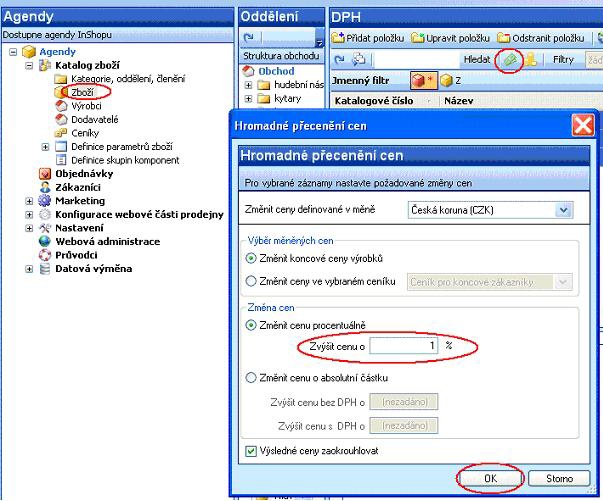
2.A Cena s DPH se má po změně sazby DPH zvýšit - Provedete kroky vypsané v bodě 1.A. Poté se přepnete do agendy Zboží. Označíte si daný produkt (všechny produkty je možné označit najednou pomocí kláves CTRL+A). Přes zelenou ikonku bankovek otevřeme okno pro přecenění cen. Do políčka
Zvýšit cenu zadáte 1% a uložíte tlačítkem
OK. Poté přes
Synchronizaci odešlete změny na server.
2.B Cena s DPH zůstane po změně sazby DPH stejná - Jelikož je Cena s DPH zadaná ručně, nemá změna sazby DPH na tuto cenu vliv, protože uživatelské nastavení ceny, má větší prioritu před výpočtem ceny aplikací. Postačí provést kroky v bodu 1.A. Cena s DPH tedy zůstává stejná i po nastavení nové sazby DPH.
3. V ZIM je vyplněná Cena s DPH i Cena bez DPH
3.A Cena s DPH se má po změně sazby DPH zvýšit a cena bez DPH zůstává stejná - Cenu s DPH doporučujeme smazat (ponechat pouze Cenu bez DPH) a poté se bude Cena s DPH automaticky dopočítávat.
(smazat ji je možné jednotlivě přímo v Manageru nebo katalog vyexportovat